
طباعة ملف أو مجموعة
اطبع PDF وWord وPowerPoint والصور. اختر الملفات بالنقر أو بتحديد مجموعة بالسحب بالفأرة.
من المحادثة إلى الطابعة
ملفات العملاء تصل في المحادثة.
جهّزها واطبعها من المكان نفسه.
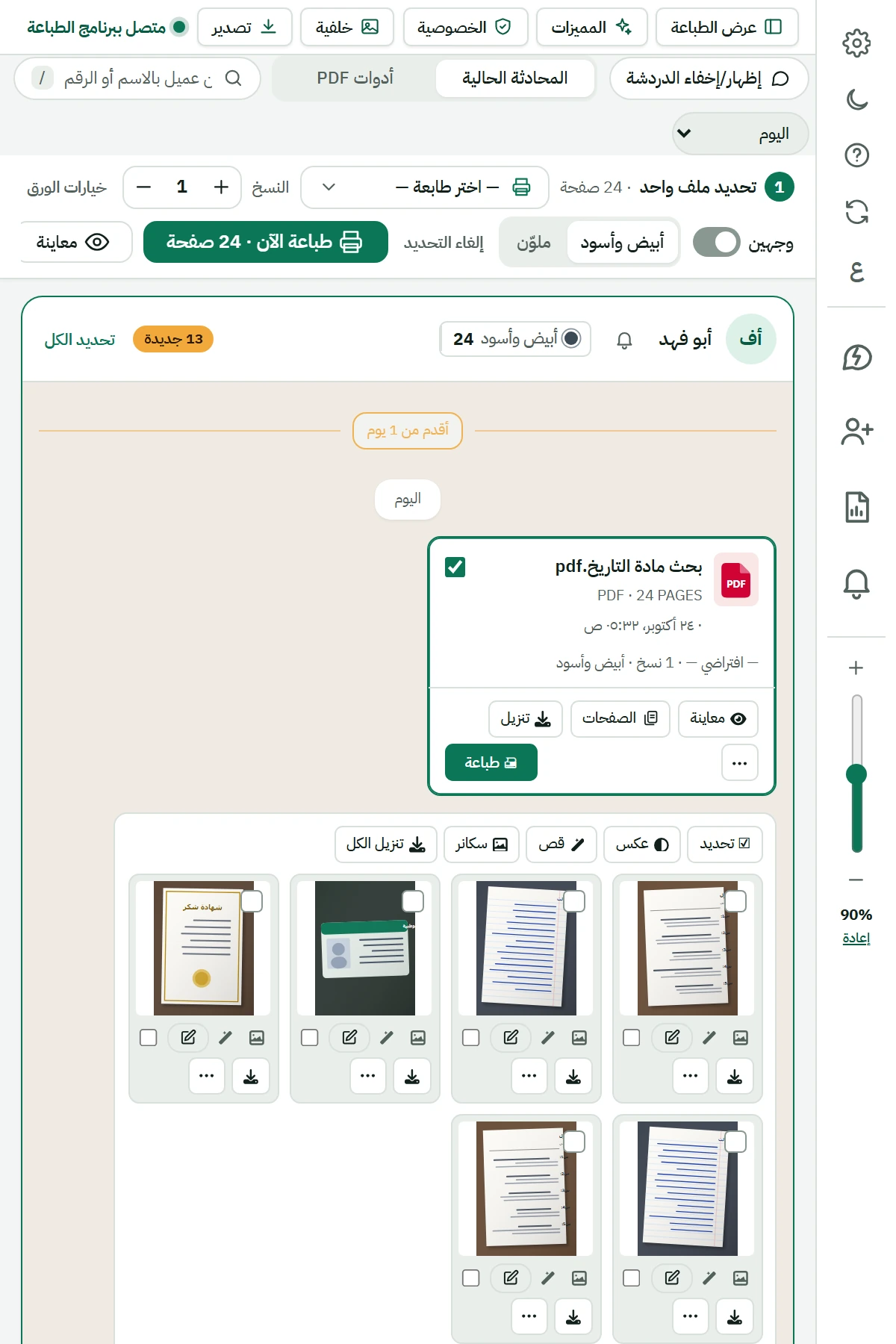
إضافة Chrome تجمع ملفات المحادثة وصورها في لوحة بجانب واتساب ويب، لتختار ما تحتاجه وتطبعه، وتتابع عملاءك وطلباتك.
تجربة مجانية لمدة 7 أيام · الطباعة على Windows مع برنامج Print System
لمراكز الطباعة والقرطاسية
عندما يرسل العميل عدة مستندات وصور، يساعدك عرضها في لوحة واحدة على اختيار الملفات المطلوبة ومراجعة إعدادات الطابعة، بدل فتح كل ملف يدويًا على حدة.
الأدوات التي تحتاجها في يوم العمل
من استقبال ملفات العميل إلى الرجوع إلى طلباته السابقة.
اطبع PDF وWord وPowerPoint والصور. اختر الملفات بالنقر أو بتحديد مجموعة بالسحب بالفأرة.
اضبط عدد النسخ والألوان واتجاه الورقة والطباعة على الوجهين وفق إمكانات طابعتك.
اعرف عدد الأوراق، مع فصل الأبيض والأسود عن الملوّن، لتراجع الطلب قبل إرساله إلى الطابعة.
قصّ الصورة ودوّرها وغيّر حجمها، وأضف نصًا أو سهمًا. احفظ التعديل نسخة جديدة مع الاحتفاظ بالأصل.
ابحث في أرشيف الملفات المطبوعة وأعد الطباعة، وحوّل PDF إلى صور أو اضغط الملفات عند الحاجة.
ابحث بالاسم أو آخر أرقام الجوال، واستفد من التذكيرات وتقارير العميل والردود السريعة التي تختار إرسالها.
ابدأ بخطوات واضحة
الجولة التعريفية داخل الإضافة تساعدك على التعرّف إلى الأدوات، ويمكنك الرجوع إليها لاحقًا.
ثبّت الإضافة من متجر Chromeاستخدم Google Chrome، ثم سجّل الدخول إلى حسابك في واتساب ويب وافتح لوحة الإضافة.
ثبّت Print System من الرابط المتاح داخل الإضافة وشغّله، وتأكد أن طابعتك مثبتة وتعمل على الجهاز.
راجع الملفات الظاهرة واختر المطلوب، ثم اضبط إعدادات الطباعة وأرسل الطلب.
قبل التثبيت
الطباعة المباشرة تعتمد على البرنامج المرافق المثبّت على جهازك.
أدلة عملية
أسئلة شائعة
تتيح الإضافة اختيار الملفات والصور من لوحتها وإرسالها للطباعة عبر البرنامج المرافق، دون فتح كل ملف يدويًا. يلزم أن يكون الملف متاحًا في المحادثة وأن يعمل البرنامج المحلي.
الطباعة المباشرة في هذا المنتج تتطلب جهاز Windows وبرنامج Print System. الهاتف وMac ليسا ضمن متطلبات الطباعة المدعومة المذكورة هنا.
التجربة 7 أيام. وفق سياسة الخصوصية، تبدأ عند فتح الإضافة مع تسجيل الدخول إلى واتساب ويب، وترتبط برقم الحساب. تُتاح تجربة واحدة لكل رقم ولكل جهاز. يُستخدم رقم الحساب واسمه لإدارة التجربة والاشتراك؛ راجع السياسة لمعرفة الشروط والتفاصيل.
تختلف الباقات وحدود الأرقام والأجهزة. راجع صفحة الباقات الحالية أو استفسر عن الاشتراك عبر واتساب للتأكد من الباقة المناسبة قبل الاشتراك.
يُحفظ التعديل نسخة جديدة جاهزة للطباعة وتبقى الصورة الأصلية. اختر النسخة التي تريدها، ويمكن إخفاء الأصل من الإضافة لتجنّب طباعته بالخطأ.
تتم معالجة الملفات والطباعة على جهازك، ويُستخدم خادم خارجي للتجربة والتحقق من الاشتراك. تشمل بياناته رقم الحساب واسمه وبيانات تقنية مبيّنة في سياسة خصوصية المنتج.
لا. مساعد الطباعة الذكي منتج مستقل، وغير تابع لـ WhatsApp أو Meta أو معتمد منهما.
جاهز لتجربته في عملك؟
ثبّت الإضافة، وللاشتراك أو المساعدة تواصل معنا عبر واتساب.